
/auditor/relatorios · "Relatórios"- Observação: O Portal do Auditor só abre para o auditor do ente com a verificação em duas etapas ativa e com pacote já enviado (protocolado) ao ente — passo que não se desfaz.
Para que serve
É a mesma ferramenta de relatório livre da organização (ver Relatórios), para o trabalho do auditor: escolhe-se os pacotes, a fonte das linhas (qualquer lista de qualquer parte entregue) e monta-se o relatório com colunas, filtros, classificação e agrupamento. Sem certificação: quem emite é o próprio auditor, para o trabalho dele.
A tela, marcação por marcação
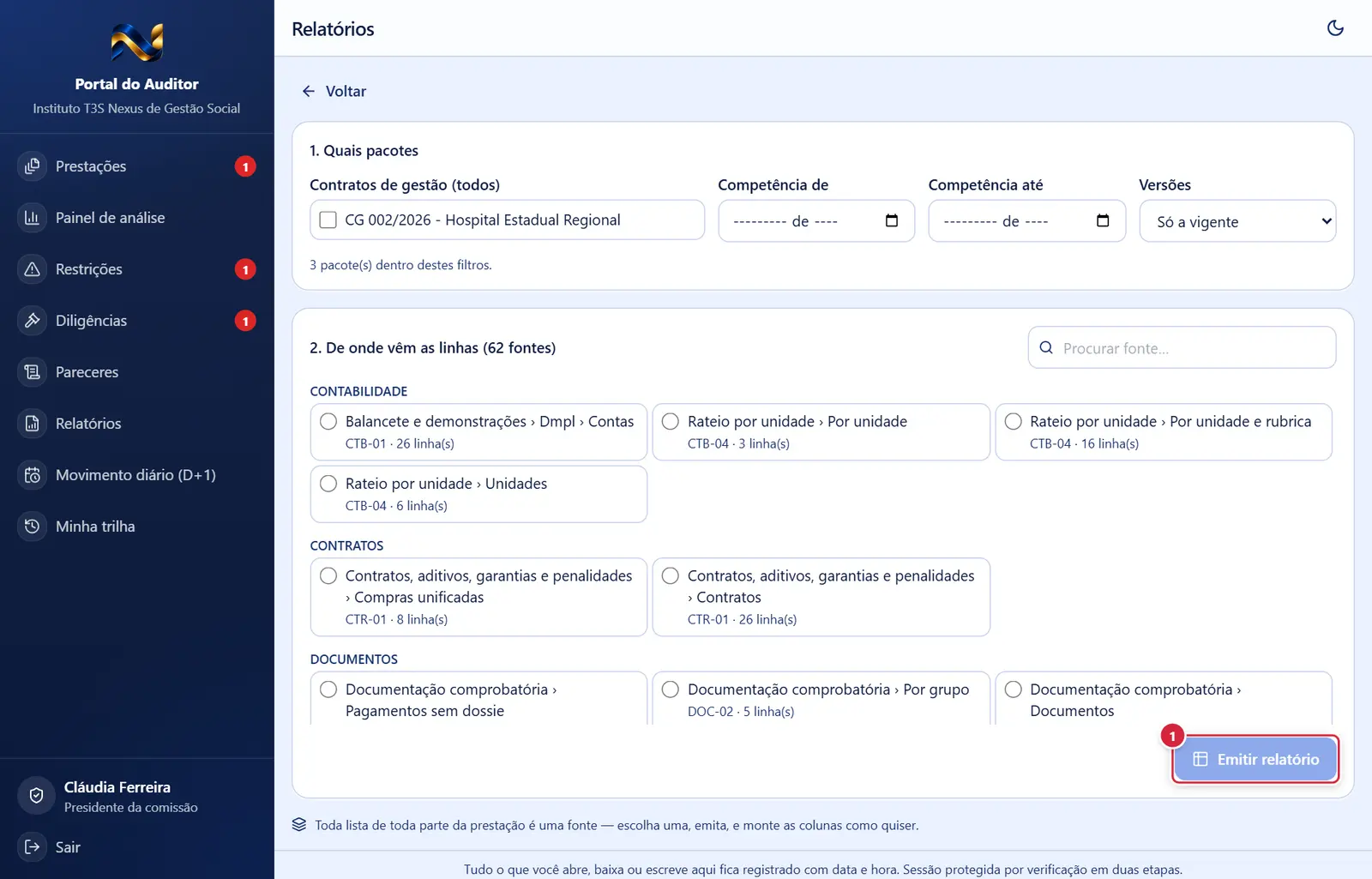
As figuras abaixo mostram a tela como ela aparece para quem usa. Os números em vermelho marcam os botões e campos; logo abaixo de cada figura, cada número é explicado: onde fica, o que faz e o que acontece depois.
Relatórios do auditor
- Iguais aos da organização (mensagens: "Escolha de onde vêm as linhas.", "Dê um nome ao modelo.", "Modelo "<nome>" salvo: …", "Não foi possível gerar o …"). O PDF sai sem a folha de certificação; "Emitido por" é o e-mail do auditor.
- Onde aparece: abaixo da escolha da fonte, como nos relatórios dos módulos da organização; depois de emitir aparecem "Salvar", "PDF", "Excel" e "CSV".
Relatório emitido a partir dos pacotes enviados
Iguais aos da organização (mensagens: "Escolha de onde vêm as linhas.", "Dê um nome ao modelo.", "Modelo "<nome>" salvo: …", "Não foi possível gerar o …"). O PDF sai sem a folha de certificação; "Emitido por" é o e-mail do auditor.
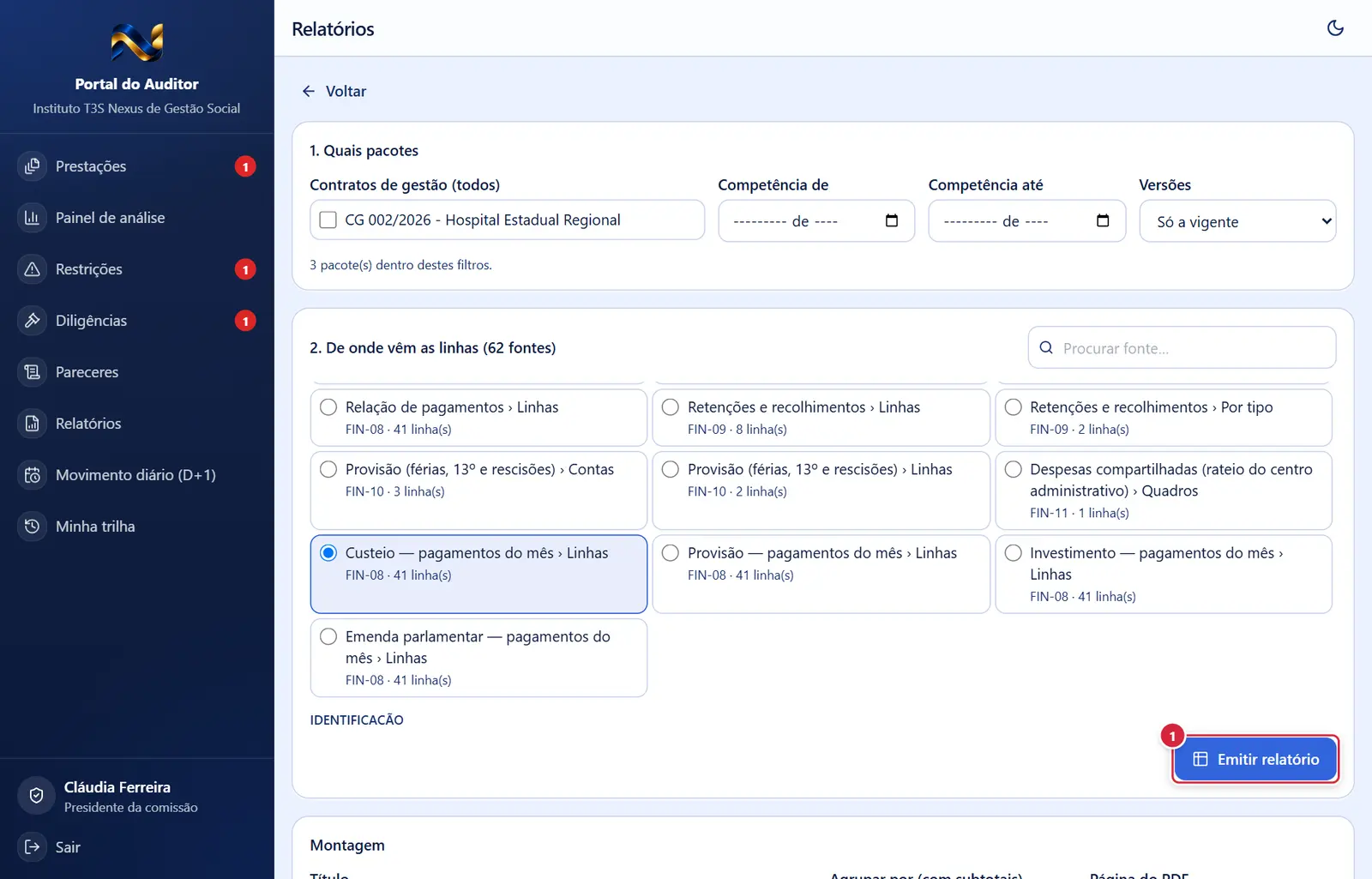
Explicado em detalhes na Figura 1.
Como a tela está organizada (de cima para baixo)
- "Meus modelos" (quando há) — botão por modelo (emite) e a lixeira ("Excluir o modelo <nome>").
- "1. Quais pacotes" — "Contratos de gestão" (caixas), "Competência de", "Competência até", "Versões" ("Só a vigente" / "Todas, inclusive retificadas"), "N pacote(s) dentro destes filtros."
- "2. De onde vêm as linhas (N fontes)" — "Procurar fonte…", as fontes por grupo (inclusive "Custeio/Provisão/Investimento — pagamentos do mês") e "Emitir relatório".
- "Montagem" — "Título", "Agrupar por (com subtotais)", "Página do PDF", "Escolher colunas (N de M)", "Limpar filtros e classificação", "Salvar como modelo" + "Salvar"; lista de colunas com "Procurar coluna…", "Marcar todas", "Todas menos as técnicas", "Desmarcar todas", "Incluir <coluna>" e "Formato de <coluna>". "Agrupar por" lista TODAS as colunas da fonte, não só as marcadas: as que não estão na tabela aparecem com "(fora da tabela — entra ao agrupar)" e entram sozinhas na frente ao serem escolhidas.
- Tabela com "PDF", "Excel", "CSV" ("Gerando…" enquanto monta), cabeçalho arrastável (clique classifica, Shift+clique soma, clique duplo renomeia, "×" = "Tirar a coluna <nome>"), linha de filtros "filtrar…" ("Filtrar <coluna>"; número aceita >100, <50 e 100..500; "(vazio)" e "(preenchido)"), subtotais por grupo e "Total (N)". Acima de 500 linhas a tela mostra só parte; os arquivos trazem todas. A tabela do relatório rola dentro de uma área do tamanho da janela: o cabeçalho (nomes das colunas e filtros) fica fixo no topo, a linha de total fica fixa embaixo, a barra de rolagem horizontal fica sempre à vista e os textos longos (fornecedor, descrição) quebram em linhas; números, datas e códigos não quebram.
Botões
Os botões marcados nas figuras estão explicados junto de cada figura (seção “A tela, marcação por marcação”). A seguir, os demais botões desta tela — os que só aparecem em outras situações —, com o que fazem e onde ficam.
Lixeira do modelo
- Pede confirmação? Sim, na própria linha: "Excluir o modelo <nome>?" com "Excluir" e "Cancelar".
- Se der errado: "Este modelo não foi excluído: só quem o criou pode excluí-lo."
Perguntas que as pessoas fazem
- Os dados são os mesmos que a organização entregou? → sim: vêm das partes congeladas dos pacotes protocolados.
- Por que meu PDF não tem a certificação? → os papéis do auditor saem sem ela, de propósito; o resumo de conferência continua no corpo.
Ligações com outros módulos e telas
- Análise da prestação de contas — o mesmo conteúdo, pacote a pacote.
- Prestação de Contas › Relatórios — a versão da organização.