
/auditor (qualquer tela do portal; endereço que não existe volta para /auditor) · é o próprio menu lateral- Observação: O Portal do Auditor só abre para o auditor do ente com a verificação em duas etapas ativa e com pacote já enviado (protocolado) ao ente — passo que não se desfaz.
Para que serve
É o portal de quem fiscaliza a prestação de contas da organização: a comissão de avaliação e fiscalização do ente (papel "Comissão", que dá parecer) e o controle externo / Tribunal (papel "Tribunal", que registra apreciação). O auditor só enxerga o que foi protocolado (enviado ao ente) para os contratos de gestão em que foi vinculado — ou todos, se a conta tiver alcance total. O que ele abre fica como a organização entregou: cada competência é uma fotografia fechada com código de conferência; correção chega como versão nova. Tudo o que o auditor abre, baixa ou escreve fica registrado (trilha), e a organização vê a mesma trilha.
A tela, marcação por marcação
As figuras abaixo mostram a tela como ela aparece para quem usa. Os números em vermelho marcam os botões e campos; logo abaixo de cada figura, cada número é explicado: onde fica, o que faz e o que acontece depois.
Menu do portal do auditor
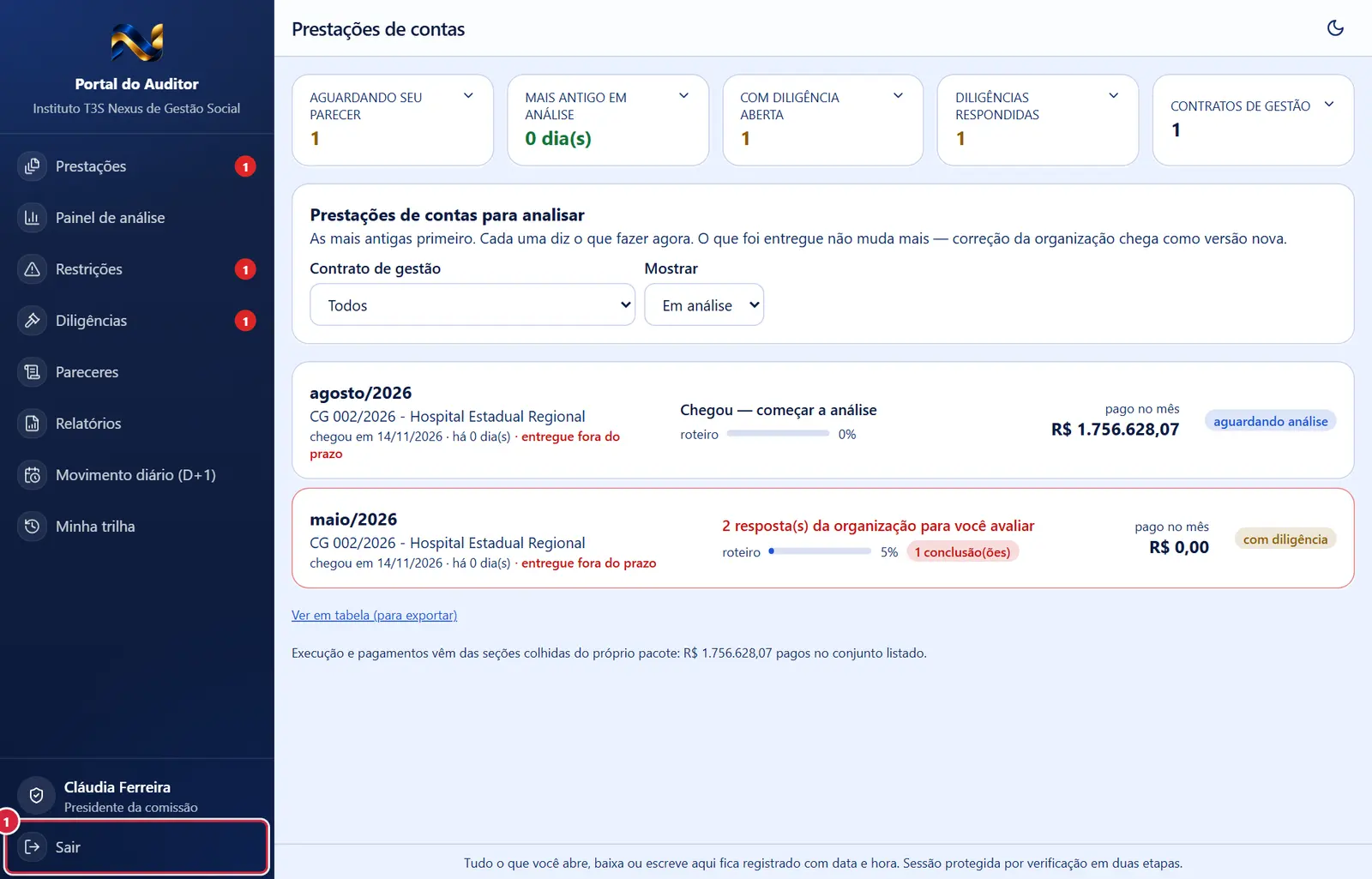
- Onde fica: rodapé do menu lateral. O que faz: encerra a sessão e volta à tela de entrada.
- Onde aparece: no rodapé do menu lateral do portal, abaixo do nome e do órgão do auditor.
Menu aberto no celular
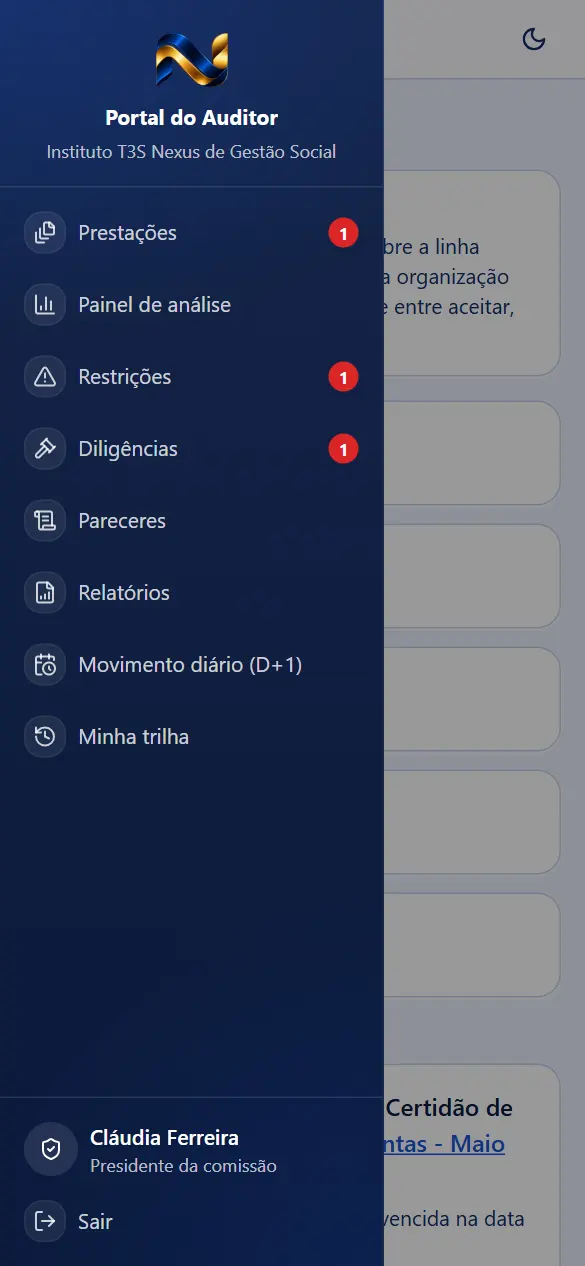
- Menu lateral (à esquerda; no celular abre pelo botão de três riscos):
Como a tela está organizada (de cima para baixo)
- Menu lateral (à esquerda; no celular abre pelo botão de três riscos):
- Topo: logotipo e nome da organização que presta contas, com o título "Portal do Auditor".
- Itens: "Prestações", "Painel de análise", "Restrições", "Diligências", "Pareceres", "Relatórios", "Movimento diário (D+1)", "Minha trilha".
- Rodapé: escudo, nome do auditor e o cargo embaixo; botão "Sair".
- Barra do topo: botão de três riscos ("Abrir menu"/"Fechar menu", só no celular); o título da tela ("Prestações de contas", "Painel de análise", "Análise da prestação de contas", "Restrições", "Diligências", "Pareceres e apreciações", "Relatórios", "Movimento diário (D+1)", "Minha trilha"); a lua/sol ("Mudar para o modo escuro"/"Mudar para o modo claro").
- Explicação completa (ícone, onde a escolha fica guardada, o que não muda): Visão geral › "O botão do sol e da lua".
- Área de conteúdo: botão "Voltar" no alto (menos em "Prestações"), e a tela.
- Rodapé fixo: "Tudo o que você abre, baixa ou escreve aqui fica registrado com data e hora. Sessão protegida por verificação em duas etapas."
- Balão de aviso flutuante — repete perto de você a mensagem que apareceu fora da parte visível; "×" fecha. O título da aba do navegador é "Portal do Auditor · <organização>".
Itens do menu
| Item | Leva a | O que tem |
|---|---|---|
| "Prestações" | /auditor | A fila de prestações protocoladas para analisar |
| "Painel de análise" | /auditor/bi | Indicadores e gráficos do trabalho de auditoria |
| "Restrições" | /auditor/restricoes | Perguntas sobre itens, respostas a avaliar |
| "Diligências" | /auditor/diligencias | Perguntas gerais, respostas a encerrar |
| "Pareceres" | /auditor/manifestacoes | Pareceres e apreciações já registrados |
| "Relatórios" | /auditor/relatorios | Relatório livre sobre os pacotes protocolados |
| "Movimento diário (D+1)" | /auditor/diario | O movimento financeiro de cada dia, fechado em D+1, dos contratos vinculados (só leitura) |
| "Minha trilha" | /auditor/trilha | Tudo o que o próprio auditor fez |
| A análise de cada prestação (/auditor/pacotes/<id>) abre clicando numa prestação. |
Situações (antes de chegar ao menu)
| Situação | Como aparece |
|---|---|
| Abrindo | "Abrindo o portal do auditor…" |
| Sem sessão | Tela "Entrar no portal" (ver Entrada (login, troca de senha e verificação em duas etapas)) |
| Conta que não é de auditor, ou desativada | Cartão "Esta conta não é de auditor" — "O portal do auditor é para membros da comissão do ente e do controle externo, convidados pela organização. Se você recebeu um convite, entre com o e-mail dele." e o botão "Sair" |
| Senha temporária | Tela "Escolha a sua senha" |
| Segundo fator não confirmado | Tela "Ative a verificação em duas etapas" (primeira vez) ou "Verificação em duas etapas" |
| Liberado | O menu e a tela "Prestações" |
Botões
Os botões marcados nas figuras estão explicados junto de cada figura (seção “A tela, marcação por marcação”). A seguir, os demais botões desta tela — os que só aparecem em outras situações —, com o que fazem e onde ficam.
Lua / sol, três riscos e "Voltar"
- Iguais aos dos módulos do ERP: tema, menu no celular e página anterior (sem anterior, vai para "Prestações").
- Onde aparece: lua/sol na barra do topo, à direita; três riscos à esquerda da barra, só em tela estreita; "Voltar" no alto de cada página, menos em "Prestações".
Recursos comuns
- Tabelas: "Procurar" (mais de 8 linhas), "Excel", "PDF", "CSV", classificação no título e "Anterior"/"Próxima".
- Gráficos: trocar o tipo (colunas, barras, linha, área, pizza, rosca, Pareto, mapa de área, radar, funil, dispersão) e "Baixar os números deste gráfico".
- Cartões de número com seta: abrem "Como este número é apurado", "Composição" e "O que fazer"; "Fechar" recolhe.
- Janelas fecham no "×", no Esc e no clique fora.
- Os documentos que o auditor baixa não levam a certificação do ERP (são papéis de trabalho dele); o resumo de conferência continua no corpo.
Perguntas que as pessoas fazem
- Não vejo a prestação de março. → a organização ainda não a protocolou, ou você não está vinculado àquele contrato de gestão (fale com a organização).
- Esqueci a senha. → peça à organização uma "Nova senha"; ela vale para um acesso e você troca de novo.
- Troquei de celular e perdi o autenticador. → peça à organização para "Zerar 2º fator"; no próximo acesso você cadastra de novo.
- A organização vê o que eu faço? → vê a sua trilha (o que você abriu, baixou e registrou). Suas anotações ficam só com você.
Ligações com outros módulos e telas
- Prestação de Contas › Auditores do ente — onde a conta é criada, vinculada, desativada e onde se gera nova senha.
- Prestação de Contas › Pacote — o que o auditor pergunta aparece lá para a organização responder; o parecer muda a situação do pacote.