
Onde encontrar
/auditor/bi · "Painel de análise"Quem abreo auditor; só os contratos de gestão no alcance dele - Observação: O Portal do Auditor só abre para o auditor do ente com a verificação em duas etapas ativa e com pacote já enviado (protocolado) ao ente — passo que não se desfaz.
- Observação: O Portal do Auditor só abre para o auditor do ente com a verificação em duas etapas ativa e com pacote já enviado (protocolado) ao ente — passo que não se desfaz.
Para que serve
Responde, em números e gráficos, às perguntas do trabalho de auditoria: o que está parado esperando parecer, o que mais se aponta, quanto a organização demora para responder, o que foi executado e pago, e a integridade da documentação.
A tela, marcação por marcação
As figuras abaixo mostram a tela como ela aparece para quem usa. Os números em vermelho marcam os botões e campos; logo abaixo de cada figura, cada número é explicado: onde fica, o que faz e o que acontece depois.
Painel de análise dos contratos que o auditor acompanha
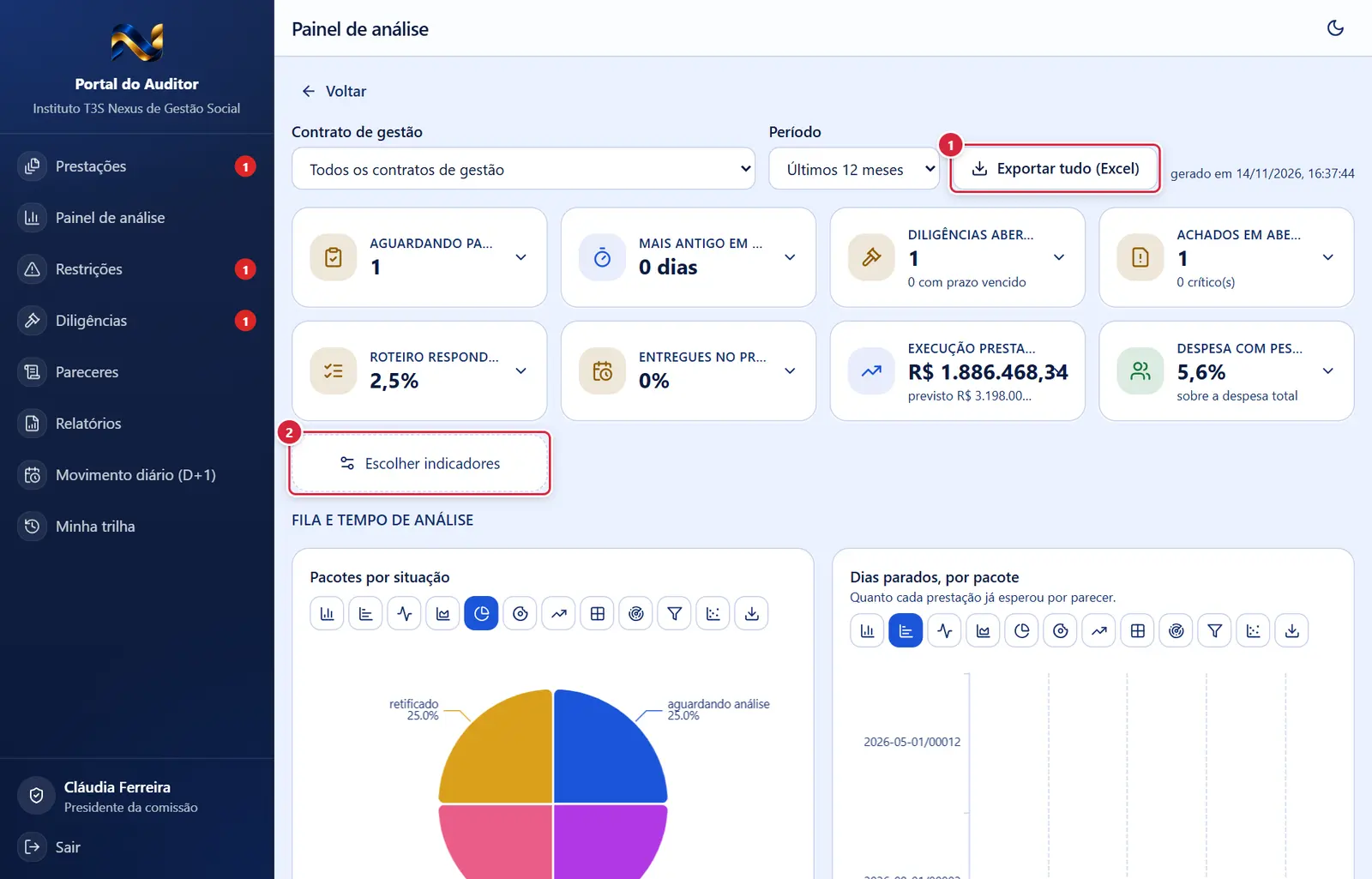
1Exportar tudo (Excel)2Escolher indicadores
Figura 1 — Painel de análise: Painel de análise dos contratos que o auditor acompanha
O que cada marcação faz
1
Exportar tudo (Excel)
- O que faz: baixa a planilha com uma aba por série do painel ("Cada série do painel é uma aba desta planilha, com os valores somáveis."). Desabilitado até os dados chegarem.
- Onde aparece: na linha dos filtros do painel, à direita.
2
Escolher indicadores
- O que faz: abre a janela "Quais indicadores ficam à vista" (caixas por indicador; "Voltar ao padrão" e "Pronto"). A escolha fica guardada neste navegador.
- Onde aparece: cartão tracejado no fim da régua de indicadores; abre a janela "Quais indicadores ficam à vista".
Como a tela está organizada (de cima para baixo)
- Filtros: "Contrato de gestão" ("Todos os contratos de gestão" ou um) · "Período" ("Últimos 3/6/12/24 meses"; padrão 12) · "Exportar tudo (Excel)" · "Carregando…" · "gerado em <data e hora>". Se falhar: "Não foi possível carregar o painel: …".
- Régua de indicadores (cartões clicáveis + "Escolher indicadores"). Padrão: "Aguardando parecer", "Mais antigo em análise", "Diligências abertas", "Achados em aberto", "Roteiro respondido", "Entregues no prazo", "Execução prestada", "Despesa com pessoal". Disponíveis também: "Dias até o parecer", "Respondidas, a encerrar", "Quesitos não conformes", "Conformidade interna", "Pagamentos prestados", "Repasses recebidos", "Execução sobre o previsto", "Balancetes que não fecham", "Extrato sem conciliar", "Documentos pendentes", "Justificados pela OS", "Retificações", "Aceitos", "Manifestações emitidas", "Contratos de gestão". Clicar abre o detalhe (cálculo, composição, o que fazer e os gráficos do assunto); "Fechar" recolhe.
- "Fila e tempo de análise": "Pacotes por situação" · "Dias parados, por pacote" · "Pacotes por mês" (protocolados e no prazo) · "Dias até o parecer, por mês" · "Pacotes por contrato de gestão" · "Retificações por contrato de gestão".
- "Achados e roteiro": "Achados por gravidade" · "Achados por seção" · "Achados por contrato de gestão" · "Achados por mês" · "Achados por situação" · "Quesitos não conformes" · "Roteiro por conclusão" · "Conformidade por seção do roteiro".
- "Diligências": "Diligências por situação" · "Diligências por mês" (abertas e encerradas) · "Diligências por contrato de gestão" · "Dias até a organização responder".
- "O que foi prestado": "Execução por mês" · "Execução por rubrica" · "Execução por contrato de gestão" · "Pagamentos por mês" · "Maiores favorecidos" · "Pagamentos por rubrica" · "Repasses recebidos por mês" · "Despesa com pessoal (%)" (contra o teto) · "Despesa com pessoal por contrato de gestão (%)" · "Patrimônio por contrato de gestão" · "Estoque por contrato de gestão" · "O que a organização mais justifica".
- "Documentos e integridade": "Checklist por situação" · "Documentos que mais ficam pendentes" · "Seções entregues incompletas" · "Manifestações por decisão".
- Tabelas: "Fila de análise" (Pacote · Contrato · Protocolado · Dias — amarelo acima de 15, vermelho acima de 30 · Roteiro · Diligências; vazia: "Nada esperando parecer.") e "Diligências vencendo" (Diligência — link para o pacote, "—" sem número · Assunto · Contrato · Prazo com "N d. vencida" · Situação; vazia: "Nenhuma diligência aberta.").
- "Últimos achados" — Quando · Gravidade · Achado (link) · Seção · Contrato · Situação.
Botões
Os botões marcados nas figuras estão explicados junto de cada figura (seção “A tela, marcação por marcação”). A seguir, os demais botões desta tela — os que só aparecem em outras situações —, com o que fazem e onde ficam.
Links de pacote / achado / diligência
- O que fazem: abrem a análise do pacote.
Botões dos gráficos
- Trocar o tipo e "Baixar os números deste gráfico".
Perguntas que as pessoas fazem
- "Conformidade interna"? → a saúde (score) que a conferência da própria organização deu ao pacote antes de enviar.
- "Justificados pela OS"? → apontamentos que a organização justificou em vez de corrigir; veja o conteúdo na aba "O que a organização declarou" de cada pacote.
Ligações com outros módulos e telas
- Prestações e Análise da prestação de contas — destino dos links.