
Onde encontrar
/auditor (aparece no lugar de qualquer tela enquanto a pessoa não passou pelas três portas) · não temQuem abrequalquer pessoa (tela pública); só entram contas de auditor criadas pela organização
Para que serve
São as portas do portal, nesta ordem fixa: sessão → conta ativa → senha trocada → segundo fator. No primeiro acesso o auditor entra com a senha temporária enviada pela organização, escolhe a própria senha e ativa a verificação em duas etapas; nos acessos seguintes, senha + código do autenticador.
A tela, marcação por marcação
As figuras abaixo mostram a tela como ela aparece para quem usa. Os números em vermelho marcam os botões e campos; logo abaixo de cada figura, cada número é explicado: onde fica, o que faz e o que acontece depois.
Porta de entrada do Portal do Auditor
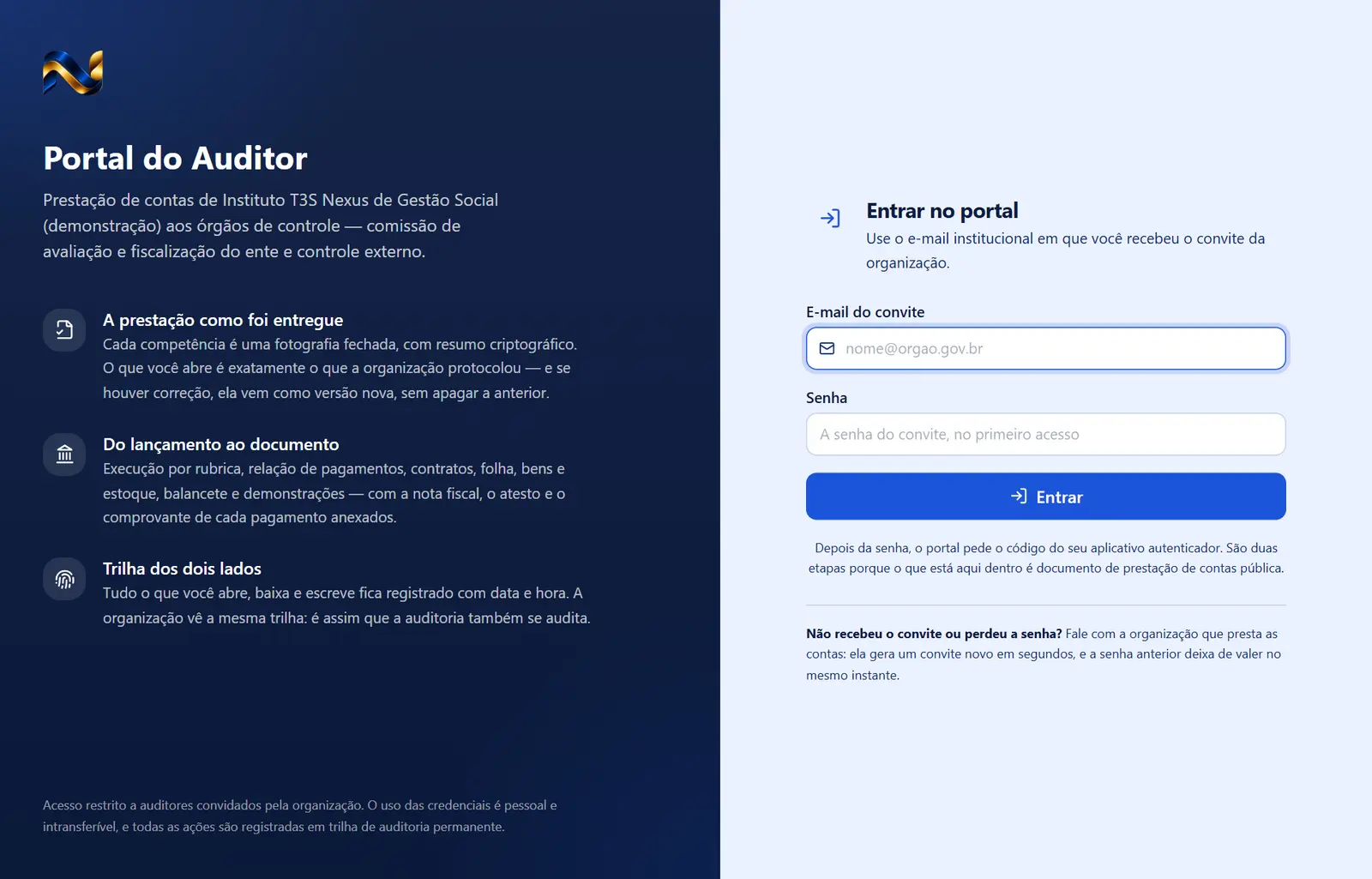
Figura 1 — Entrada (login, troca de senha e verificação em duas etapas): Porta de entrada do Portal do Auditor
O que esta figura mostra
- Lado esquerdo (só em tela larga): logotipo, "Portal do Auditor", "Prestação de contas de <organização> aos órgãos de controle — comissão de avaliação e fiscalização do ente e controle externo." e três garantias: "A prestação como foi entregue", "Do lançamento ao documento", "Trilha dos dois lados"; embaixo: "Acesso restrito a auditores convidados pela organização. O uso das credenciais é pessoal e intransferível, e todas as ações são registradas em trilha de auditoria permanente."
Como a tela está organizada
Todas as portas têm o mesmo desenho:
- Lado esquerdo (só em tela larga): logotipo, "Portal do Auditor", "Prestação de contas de <organização> aos órgãos de controle — comissão de avaliação e fiscalização do ente e controle externo." e três garantias: "A prestação como foi entregue", "Do lançamento ao documento", "Trilha dos dois lados"; embaixo: "Acesso restrito a auditores convidados pela organização. O uso das credenciais é pessoal e intransferível, e todas as ações são registradas em trilha de auditoria permanente."
- Lado direito: o formulário, com título, explicação e rodapé de ajuda. No celular, o logotipo e "Portal do Auditor" aparecem no alto do formulário.
Porta 1 — "Entrar no portal"
- Explicação: "Use o e-mail institucional em que você recebeu o convite da organização."
- Campos: "E-mail do convite" (ex.: "nome@orgao.gov.br") · "Senha" ("A senha do convite, no primeiro acesso").
- Botão: "Entrar" ("Entrando…").
- Texto embaixo: "Depois da senha, o portal pede o código do seu aplicativo autenticador. São duas etapas porque o que está aqui dentro é documento de prestação de contas pública."
- Rodapé: "Não recebeu o convite ou perdeu a senha? Fale com a organização que presta as contas: ela gera um convite novo em segundos, e a senha anterior deixa de valer no mesmo instante."
- Se der errado: "E-mail ou senha não conferem. No primeiro acesso, use exatamente a senha que a organização enviou junto com o convite."
Porta 2 — "Escolha a sua senha" (só com senha temporária)
- Explicação: "A senha do convite valeu só para este primeiro acesso. A partir de agora, a senha é sua e a organização não a conhece."
- Campos: "Nova senha" · "Repita a nova senha" (aviso vermelho "As duas senhas ainda não são iguais." enquanto diferem).
- Lista de exigências que fica verde enquanto se digita, com barra de força ("N de 5" / "senha forte"): "Pelo menos 12 caracteres" · "Uma letra maiúscula" · "Uma letra minúscula" · "Um número" · "Um sinal (! @ # $ % & *)".
- Botões: "Sair" · "Trocar e continuar" ("Gravando…"; desabilitado até cumprir tudo).
- Rodapé: "Depois disto, o portal pede a ativação da verificação em duas etapas. São os dois passos do primeiro acesso — e só acontecem uma vez."
- Mensagens: "A senha ainda não atende a todas as exigências da lista." · "As duas senhas não são iguais." · do servidor: "A senha precisa de pelo menos 12 caracteres, com letra maiúscula, letra minúscula, número e sinal." · "A senha nova precisa ser diferente da senha temporária." · "Esta conta não é de auditor ou está desativada".
- Efeito: a troca é feita no servidor, que confere as mesmas exigências da lista; só então marca o primeiro acesso ("trocou a senha do primeiro acesso" na trilha). Não há outro jeito de sair da senha temporária sem trocá-la de fato.
Porta 3 — "Ative a verificação em duas etapas" (primeira vez) / "Verificação em duas etapas" (demais vezes)
- Primeira vez: "Uma vez só: o portal passa a pedir, além da senha, um código de seis dígitos que muda a cada trinta segundos no seu celular." Passo a passo: 1. instalar um aplicativo autenticador; 2. ler o código QR (imagem) — "Sem câmera? Escolha "inserir chave manualmente" e use este código:" com o segredo e o botão "copiar" ("copiado"); 3. digitar o código. Rodapé: "Aplicativos que funcionam: Google Authenticator, Microsoft Authenticator, Authy, 1Password, Bitwarden — qualquer um que leia QR de autenticação."
- Demais vezes: "Abra o aplicativo autenticador no seu celular e digite o código de seis dígitos que aparece para este portal." Rodapé: "Trocou de celular e perdeu o aplicativo? A organização reenvia o convite, e você cadastra o segundo fator de novo."
- Campo: "Código de seis dígitos" ("000000").
- Botões: "Sair" · "Ativar e entrar" (primeira vez) / "Confirmar" ("Conferindo…"; desabilitado com menos de 6 dígitos).
- Se der errado: "O código não confere. Ele muda a cada trinta segundos — espere o próximo e digite de novo."
- Regra: sem o segundo fator confirmado na sessão, toda função do portal recusa ("O portal do auditor exige a verificação em duas etapas"), e a leitura direta de documentos, arquivos, restrições, relatórios e movimento diário também fica fechada.
Perguntas que as pessoas fazem
- A senha do convite não funciona. → copie exatamente (14 caracteres, com sinais). Se a organização gerou "Nova senha" depois, a anterior deixou de valer.
- Posso pular o autenticador? → não; ele é obrigatório.
- Perdi o celular. → a organização usa "Zerar 2º fator" e você cadastra de novo.
Ligações com outros módulos e telas
- Prestação de Contas › Auditores do ente — cria a conta, gera nova senha, zera o segundo fator, desativa.