
/auditor/pacotes/<id> · não tem item próprio — abre pela fila "Prestações", pelo "Painel de análise", por "Restrições", "Diligências" ou "Pareceres"- Observação: O Portal do Auditor só abre para o auditor do ente com a verificação em duas etapas ativa e com pacote já enviado (protocolado) ao ente — passo que não se desfaz.
Para que serve
É a prestação de contas como foi entregue e o trabalho da comissão sobre ela. Organizada pelo caminho do dinheiro, igual à tela da organização: resumo, custeio, provisão, investimento, despesas compartilhadas e adiantamento, cada pagamento com a sua prova. Aqui o auditor pergunta (sobre um item ou em geral), avalia as respostas, percorre o roteiro de análise, registra conclusões (achados), faz anotações pessoais e dá o parecer (comissão) ou registra a apreciação (Tribunal). Nada do que foi entregue muda: é a fotografia protocolada, com código de conferência.
A tela, marcação por marcação
As figuras abaixo mostram a tela como ela aparece para quem usa. Os números em vermelho marcam os botões e campos; logo abaixo de cada figura, cada número é explicado: onde fica, o que faz e o que acontece depois.
Análise da prestação: resumo, com os botões do auditor
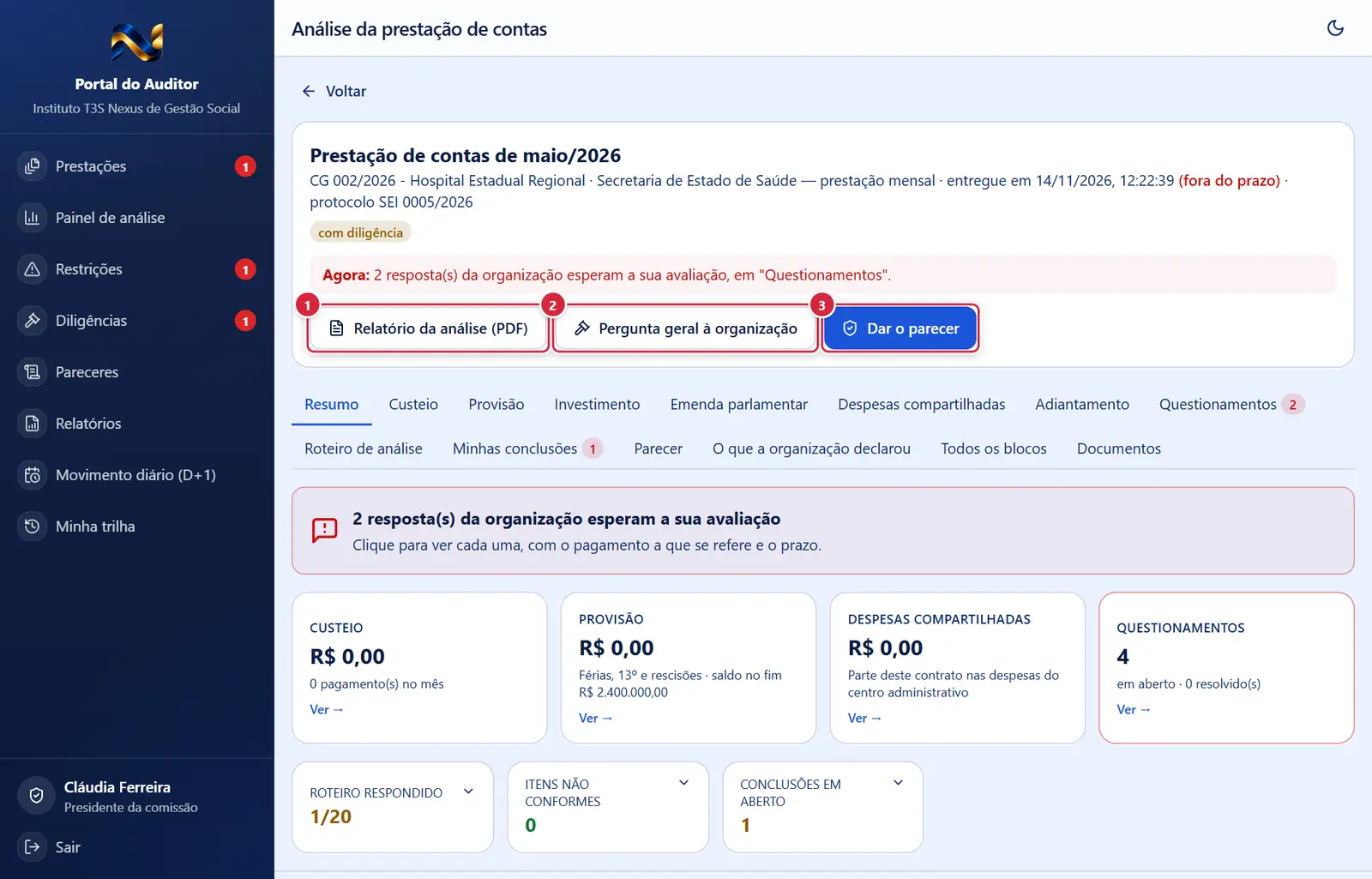
- O que faz: baixa "Análise - <pacote>" com ente, contrato, período, versão, código de conferência, protocolo e a tabela Item · Situação · Detalhe: os quesitos respondidos, as perguntas (com o estado) e as conclusões. Registra "baixou o relatório" na trilha.
- Onde aparece: no alto à direita da "Análise da prestação de contas", primeiro botão.
- O que faz: abre a janela "Pergunta geral à organização" (diligência).
- Onde aparece: no alto da análise, ao lado do relatório; abre a janela "Pergunta geral à organização" (diligência).
- O que faz: abre a janela "Parecer da comissão" / "Apreciação do controle externo".
- Onde aparece: no alto da análise, último botão ("Registrar apreciação" para o controle externo); abre a janela "Parecer da comissão" / "Apreciação do controle externo".
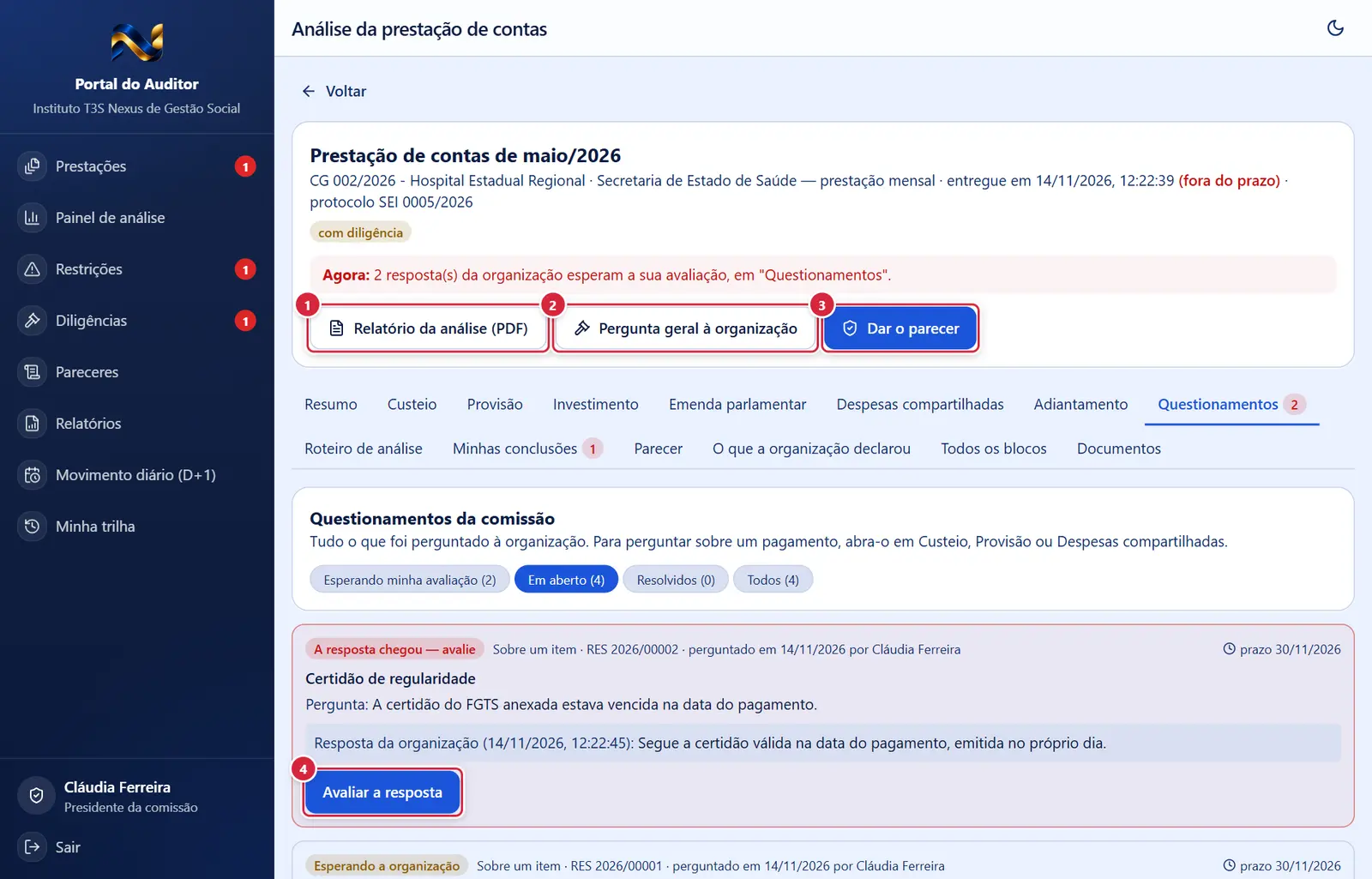
Questionamentos: respostas da organização para avaliar
O que faz: baixa "Análise - <pacote>" com ente, contrato, período, versão, código de conferência, protocolo e a tabela Item · Situação · Detalhe: os quesitos respondidos, as perguntas (com o estado) e as conclusões. Registra "baixou o relatório" na trilha.
Explicado em detalhes na Figura 1.
O que faz: abre a janela "Pergunta geral à organização" (diligência).
Explicado em detalhes na Figura 1.
O que faz: abre a janela "Parecer da comissão" / "Apreciação do controle externo".
Explicado em detalhes na Figura 1.
- O que faz: abre a janela "Avaliar a resposta da organização".
- Onde aparece: no cartão de cada pergunta já respondida, na aba "Questionamentos"; abre "Avaliar a resposta da organização".
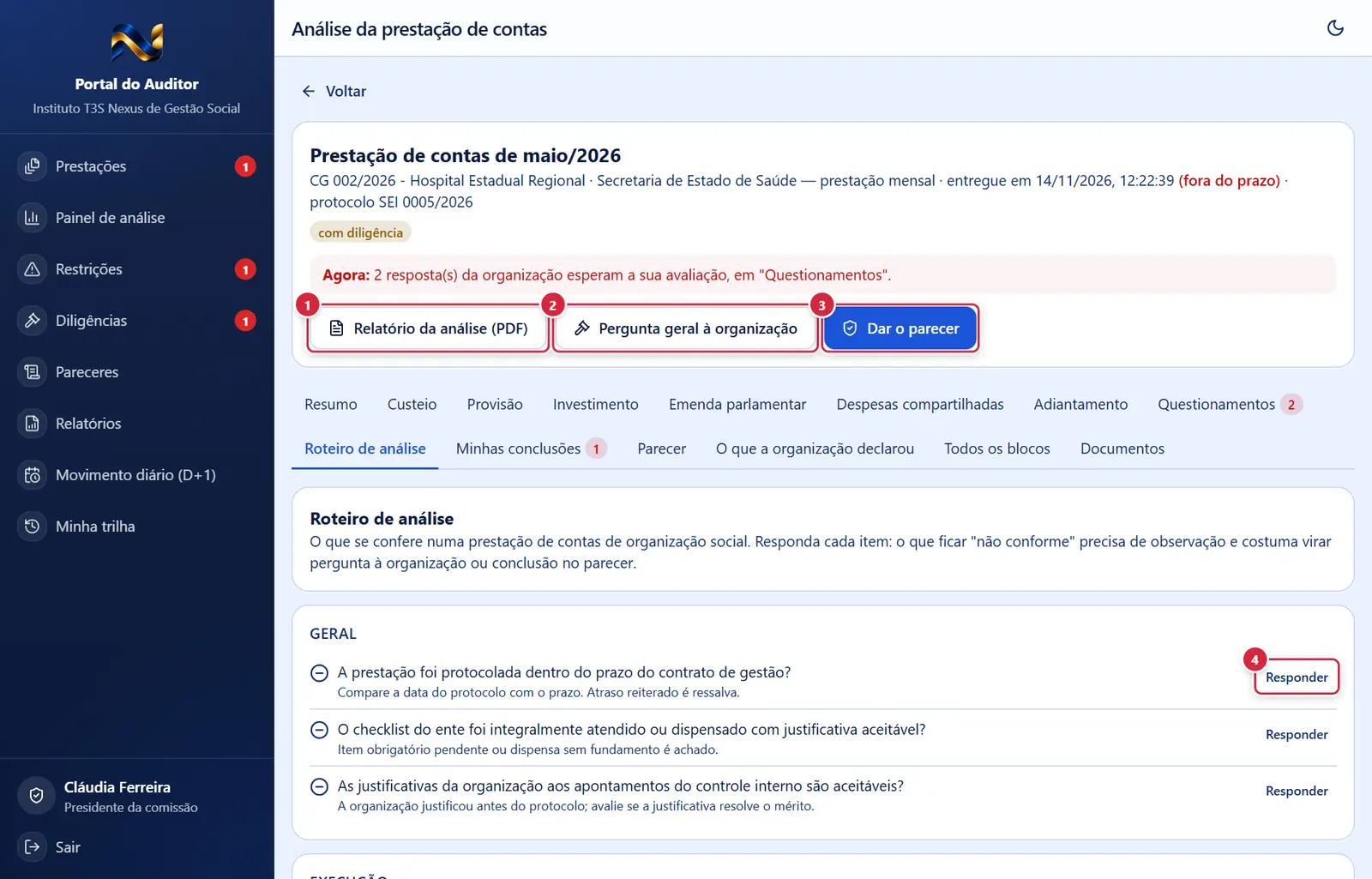
Roteiro de análise
O que faz: baixa "Análise - <pacote>" com ente, contrato, período, versão, código de conferência, protocolo e a tabela Item · Situação · Detalhe: os quesitos respondidos, as perguntas (com o estado) e as conclusões. Registra "baixou o relatório" na trilha.
Explicado em detalhes na Figura 1.
O que faz: abre a janela "Pergunta geral à organização" (diligência).
Explicado em detalhes na Figura 1.
O que faz: abre a janela "Parecer da comissão" / "Apreciação do controle externo".
Explicado em detalhes na Figura 1.
- O que faz: abre a janela "Responder quesito".
- Onde aparece: em cada quesito do roteiro de análise ("Alterar" quando já respondido); abre "Responder quesito".
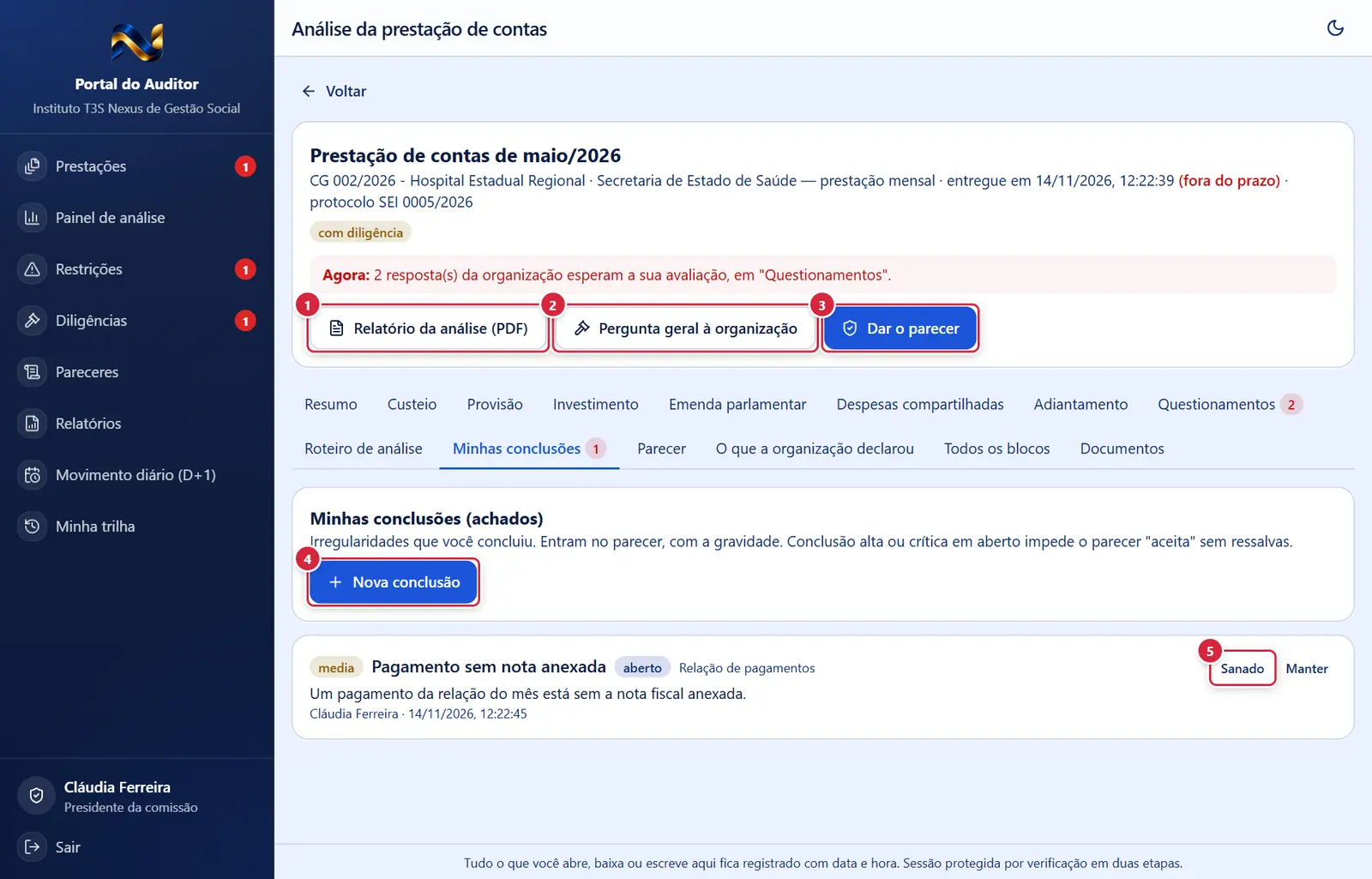
Minhas conclusões (achado registrado)
O que faz: baixa "Análise - <pacote>" com ente, contrato, período, versão, código de conferência, protocolo e a tabela Item · Situação · Detalhe: os quesitos respondidos, as perguntas (com o estado) e as conclusões. Registra "baixou o relatório" na trilha.
Explicado em detalhes na Figura 1.
O que faz: abre a janela "Pergunta geral à organização" (diligência).
Explicado em detalhes na Figura 1.
O que faz: abre a janela "Parecer da comissão" / "Apreciação do controle externo".
Explicado em detalhes na Figura 1.
- O que fazem: abrem a janela "Registrar achado" (a segunda já com a seção da parte aberta).
- Onde aparece: no quadro de conclusões e dentro de cada parte aberta ("Registrar conclusão sobre esta parte"); abre "Registrar achado".
- Aparece quando: a conclusão é sua e a análise está aberta.
- Se der certo: "Conclusão marcada como sanada." / "Conclusão mantida." Erro: "Só quem registrou o achado muda a situação dele".
- Onde aparece: na linha de cada conclusão (achado) registrada.
Todos os blocos do pacote (mais abaixo na tela)
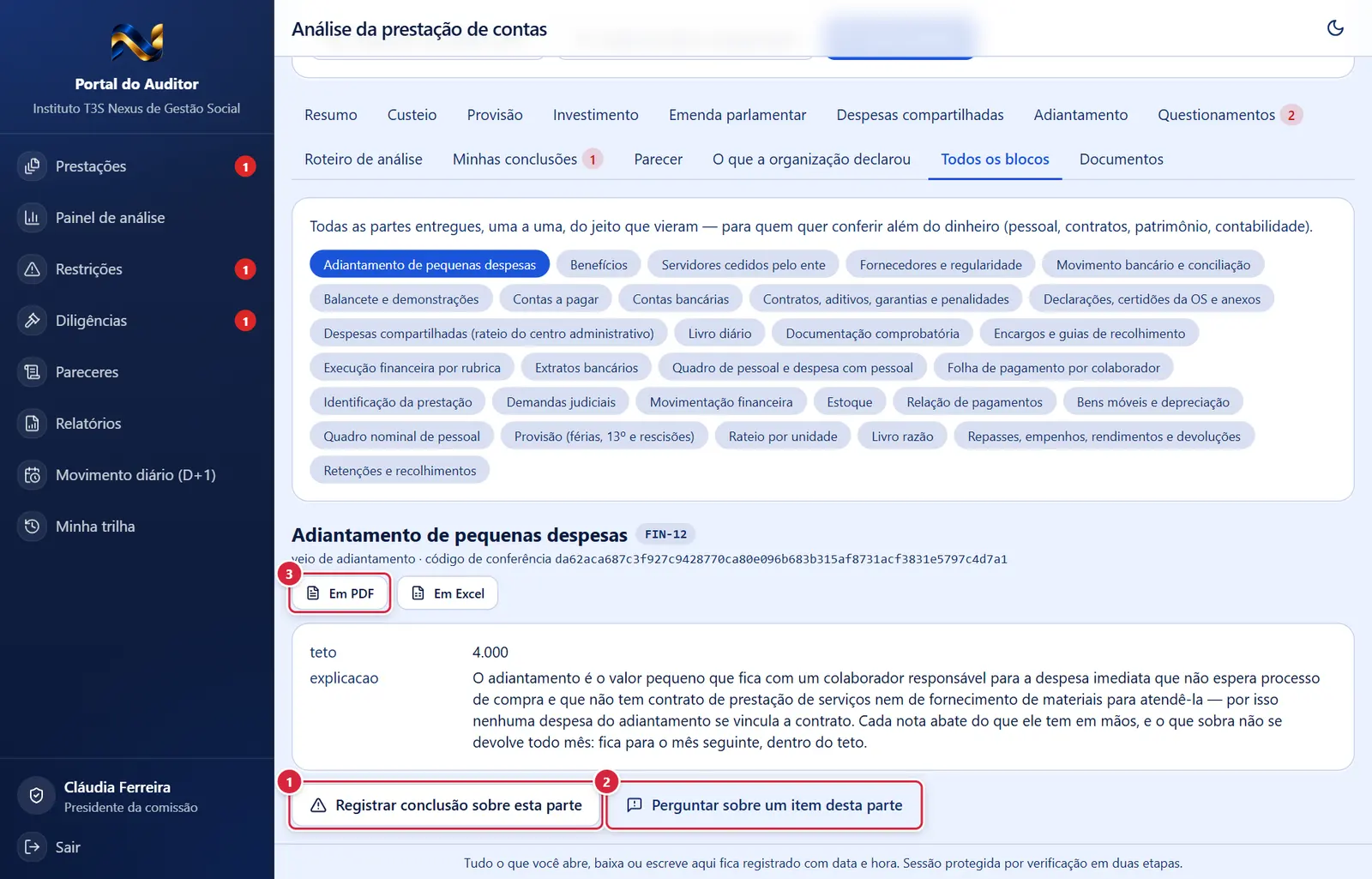
O que faz: abrem a janela "Registrar achado" (a segunda já com a seção da parte aberta).
Explicado em detalhes na Figura 4.
- O que faz: abre "Perguntar sobre um item" com o tipo já escolhido pela parte (movimentação → "Um movimento financeiro", contas a pagar → "Uma conta a pagar", contratos → "Um contrato", documentação → "Um documento", demais → "O bloco inteiro").
- Onde aparece: dentro de cada parte aberta do pacote; abre "Perguntar sobre um item" (restrição).
- O que fazem: baixam a parte entregue como documento (sem certificação), com o código de conferência na identificação. Registra "baixou bloco" na trilha.
- Onde aparece: no alto de cada parte aberta do pacote.
Todos os blocos do pacote
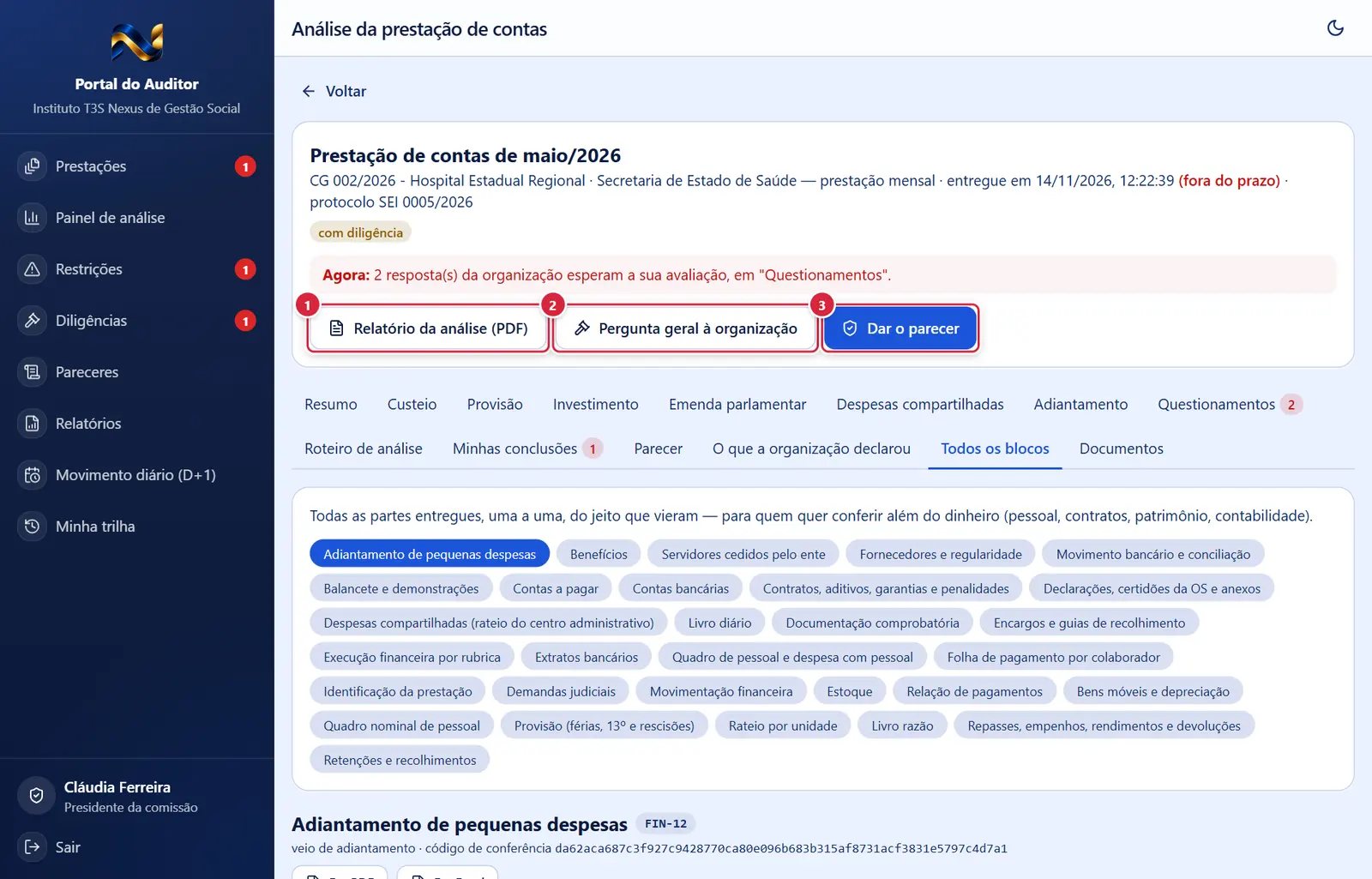
O que faz: baixa "Análise - <pacote>" com ente, contrato, período, versão, código de conferência, protocolo e a tabela Item · Situação · Detalhe: os quesitos respondidos, as perguntas (com o estado) e as conclusões. Registra "baixou o relatório" na trilha.
Explicado em detalhes na Figura 1.
O que faz: abre a janela "Pergunta geral à organização" (diligência).
Explicado em detalhes na Figura 1.
O que faz: abre a janela "Parecer da comissão" / "Apreciação do controle externo".
Explicado em detalhes na Figura 1.
Pacote com parecer dado (análise encerrada)
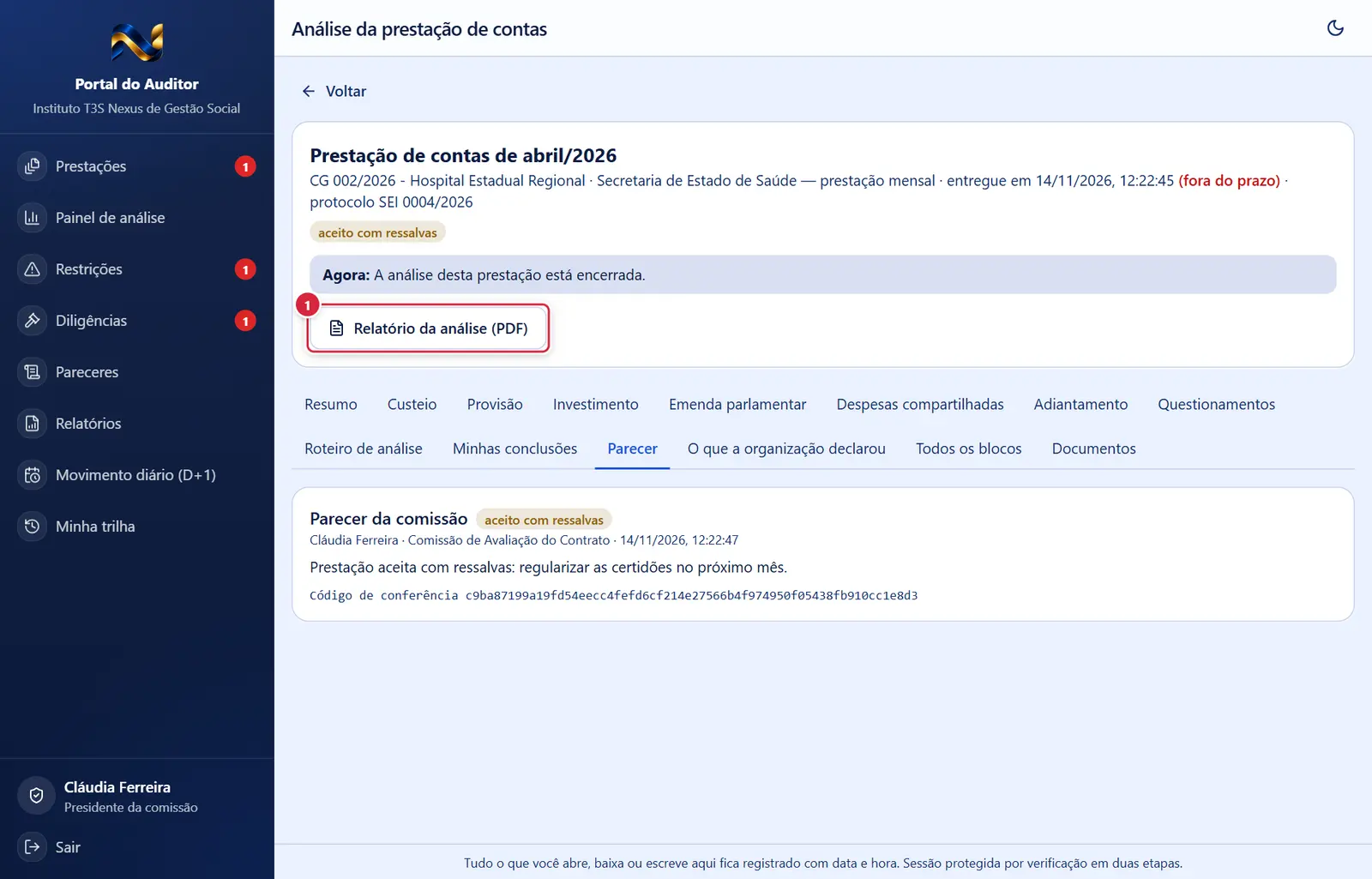
O que faz: baixa "Análise - <pacote>" com ente, contrato, período, versão, código de conferência, protocolo e a tabela Item · Situação · Detalhe: os quesitos respondidos, as perguntas (com o estado) e as conclusões. Registra "baixou o relatório" na trilha.
Explicado em detalhes na Figura 1.
Como a tela está organizada (de cima para baixo)
- Avisos (erro e sucesso).
- Cabeçalho: nome do pacote ou "Prestação de contas de <mês>/<ano>"; "<contrato de gestão> · <ente> · entregue em <data e hora> (no prazo)/(fora do prazo)", "· versão N (retificação)", "· protocolo <número>"; selo da situação à direita.
- "Agora:" — "A análise desta prestação está encerrada." · "N resposta(s) da organização esperam a sua avaliação, em "Questionamentos"." (vermelho) · "N pergunta(s) esperando a organização. Enquanto isso, siga o roteiro de análise." · "Percorra os pagamentos e o roteiro de análise (N de M itens respondidos). Para perguntar sobre um pagamento, abra-o e clique em "Questionar"." · "Roteiro completo. Se não há mais o que perguntar, registre o parecer."
- Botões: "Relatório da análise (PDF)"; com a análise aberta: "Pergunta geral à organização" e "Dar o parecer" (comissão) / "Registrar apreciação" (Tribunal).
- Abas: "Resumo", "Custeio", "Provisão", "Investimento", "Emenda parlamentar" (os pagamentos feitos pela conta de emenda parlamentar), "Despesas compartilhadas", "Adiantamento", "Questionamentos" (número vermelho = respostas esperando você), "Roteiro de análise", "Minhas conclusões" (número = conclusões não sanadas), "Parecer", "O que a organização declarou", "Todos os blocos", "Documentos".
Abas
"Resumo"
- Os mesmos cartões da organização: "Custeio", "Provisão", "Despesas compartilhadas", "Questionamentos" (com "Ver →") e a linha de investimento; faixa vermelha "N resposta(s) da organização esperam a sua avaliação" (leva a Questionamentos).
- Três números: "Roteiro respondido" (N/M) · "Itens não conformes" · "Conclusões em aberto" (com explicação ao clicar).
"Custeio", "Provisão", "Investimento", "Emenda parlamentar"
- Mesma lista da organização (busca "Buscar por favorecido, nota, título, rubrica ou contrato", "Só os questionados", cartões com documentos e selo da pergunta). Clicar abre "Pagamento a <favorecido>", com os dados, a composição da guia, os "Documentos que comprovam" (abrir, baixar, "Baixar os N num PDF só") e as perguntas sobre aquele pagamento (com "Avaliar a resposta" quando a resposta chegou). No rodapé da janela: "Fechar" e "Questionar este pagamento".
- Abrir ou baixar documento fica registrado na trilha.
- Na aba "Provisão": "Movimento da conta de provisão".
"Despesas compartilhadas"
- Explicação do rateio do centro administrativo ("…Para perguntar sobre uma despesa, use "Pergunta geral à organização" citando o favorecido.") e o bloco FIN-11.
"Adiantamento"
- Igual à aba da organização (FIN-12). Pacote sem essa parte: "A parte do adiantamento (FIN-12) não está neste pacote: ele ainda não foi juntado, ou foi juntado antes de esta parte existir. Ela só aparece aqui se a organização enviar uma retificação desta competência."
"Questionamentos"
- "Questionamentos da comissão" — "Tudo o que foi perguntado à organização. Para perguntar sobre um pagamento, abra-o em Custeio, Provisão ou Despesas compartilhadas." Pílulas "Esperando minha avaliação", "Em aberto", "Resolvidos", "Todos". Cartões com selo, pergunta, resposta, avaliação e "Avaliar a resposta" quando é com você.
| Selo (lado do auditor) | Significa |
|---|---|
| "Esperando a organização" / "Organização não respondeu no prazo" | Aberta |
| "Esperando nova resposta" | Você abriu tréplica |
| "A resposta chegou — avalie" | Com você |
| "Resolvido" | Aceita/encerrada |
| "Mantido pela comissão — vai para o parecer" | Você manteve |
| "Cancelado" | Cancelada |
"Roteiro de análise"
- "O que se confere numa prestação de contas de organização social. Responda cada item: o que ficar "não conforme" precisa de observação e costuma virar pergunta à organização ou conclusão no parecer."
- Itens agrupados por seção (Geral, Execução, Pagamentos, Conciliação, Repasses, Contabilidade, Contratos, Materiais, Patrimônio, Compliance, Folha), cada um com ícone da conclusão (pendente, conforme, não conforme, não se aplica), o quesito, a orientação, a observação, "respondido em …" e o botão "Responder" / "Alterar".
- O roteiro é de cada auditor (cada membro responde o seu).
"Minhas conclusões"
- "Minhas conclusões (achados)" — "Irregularidades que você concluiu. Entram no parecer, com a gravidade. Conclusão alta ou crítica em aberto impede o parecer "aceita" sem ressalvas." Botão "Nova conclusão".
- Cartões: gravidade, título, situação (aberto/sanado/mantido), seção, detalhe, "Referência: …", "Nota: …", autor e data; nos seus: "Sanado" e "Manter". Vazio: "Nenhuma conclusão registrada."
"Parecer"
- Cada manifestação: "Parecer da comissão" ou "Apreciação do controle externo", selo da decisão, nome · órgão · data, texto, achados que entraram e "Código de conferência <hash>". Vazio: "Nenhum parecer ainda. Use "Dar o parecer" no alto da tela."
"O que a organização declarou"
- "Documentos exigidos pelo ente" (Documento · Obrigatório · De onde vem · Situação · Justificativa).
- "O que a organização justificou antes de enviar" — "Pontos que a conferência interna dela apontou e que ela justificou. Avalie se a justificativa resolve." (gravidade, título, detalhe, "Justificativa: …"; vazio "Nenhuma.").
- "Quem aprovou na organização" (vazio: "Nenhuma aprovação registrada.").
- "Versões deste mês" (links para as outras versões).
- "Minhas anotações" — "Só você lê. A organização não vê." Lista com data e o "×" para apagar; campo "Anotar sobre esta prestação" e o botão "+".
"Todos os blocos"
- "Todas as partes entregues, uma a uma, do jeito que vieram…" Pílulas com o nome de cada parte (triângulo = incompleta; "·" = mudou desde a versão anterior).
- A parte aberta: nome, código, "incompleta" (se for o caso), "veio de <módulo> · código de conferência <hash>", botões "Em PDF" e "Em Excel", o conteúdo ("Abrindo…" enquanto carrega) e, com a análise aberta, "Registrar conclusão sobre esta parte" e "Perguntar sobre um item desta parte".
"Documentos"
- "Todos os documentos entregues" — "Cada arquivo foi entregue junto com a prestação e não muda mais. Abrir um documento fica registrado, com data e hora." Só os documentos que a organização marcou para ir ao ente: "Conferir tudo de uma vez" com "Baixar todos mesclados", números, quadro de "pagamento(s) sem nota técnica de atesto", grupos com "Baixar mesclado" e a tabela com "abrir".
Botões
- Quem consegue abrir/baixar (regra do servidor): só documentos selecionados de pacote protocolado de um contrato que você acompanha, e só depois de confirmar a verificação em duas etapas nesta sessão. Fora disso o arquivo não abre ("arquivo não encontrado" / sem permissão) e o armazenamento não é listável (
prestacao.arquivo_legivel). Comprovantes bancários da folha nunca ficam visíveis ao auditor.
Os botões marcados nas figuras estão explicados junto de cada figura (seção “A tela, marcação por marcação”). A seguir, os demais botões desta tela — os que só aparecem em outras situações —, com o que fazem e onde ficam.
"Questionar este pagamento" (janela do pagamento)
- O que faz: fecha a janela do pagamento e abre "Perguntar sobre um item" já com a referência ("<título> — <favorecido> — R$ … em dd/mm/aaaa") e presa àquele pagamento. A pergunta fica registrada na parte "Relação de pagamentos" (venha de Custeio, Provisão ou Investimento).
- Onde aparece: no rodapé da janela "Pagamento a <favorecido>", aberta ao clicar num pagamento das abas Custeio, Provisão ou Investimento.
"+" (anotação) e "×" (apagar anotação)
- Se der certo: "Anotado." / "Anotação apagada." (mínimo 2 caracteres: "Anotação vazia").
- Onde aparece: ao lado de cada item das partes ("+" acrescenta uma anotação privada do auditor; "×" apaga a anotação).
Pílulas da aba Questionamentos, pílulas das partes, cartões do Resumo
- Filtram ou trocam o conteúdo.
Janelas
"Perguntar sobre um item" (restrição)
- Mostra: "A pergunta fica presa a um item (um pagamento, um contrato, um documento), e a organização a vê no mesmo lugar. Identifique-a como ela aparece na tabela — o número do título, do contrato ou do documento — e diga o que está errado."
- Campos: "O que está sendo apontado" ("Um movimento financeiro", "Uma conta a pagar", "Um contrato", "Um documento", "O bloco inteiro") · "Prazo para resposta" (data; em branco = 10 dias úteis) · "Referência (como aparece na tabela)" (mínimo 2; ex.: "Título TT 0007/2026 — ALFA DISTRIBUIDORA") · "O que está errado ou o que precisa ser explicado" (mínimo 15; ex.: "pagamento sem nota técnica de atesto assinada pelo fiscal do contrato.") · caixa "Exijo justificativa por escrito, mesmo que nada mude nos números".
- Botões: "Cancelar" · "Enviar a pergunta".
- Se der certo: "Pergunta enviada. A organização a vê presa a este item, com prazo." — o pacote passa a "com diligência".
- Erros: "Diga o que está errado em pelo menos quinze caracteres — é o que a organização vai ler" · "Escopo inválido" · "Este pacote não está no seu alcance" · "Pacote não encontrado".
"Pergunta geral à organização" (diligência)
- Campos: "Assunto" (obrigatório) · "O que a organização deve esclarecer ou apresentar" (mínimo 20) · "Prazo (em branco = 10 dias úteis)".
- Botões: "Cancelar" · "Abrir". Se der certo: "Pergunta enviada. A organização foi notificada." — o pacote passa a "com diligência". Erros: "Diga o assunto e descreva a diligência em pelo menos vinte caracteres" · "Este pacote já tem decisão ou foi substituído por uma retificação: não cabe nova diligência nele."
"Avaliar a resposta da organização"
- Mostra: o item, "Pergunta: …" e "Resposta: …".
- Pergunta sobre item: opções "Aceitar: a resposta resolve" · "Pedir mais explicação" (tréplica) · "Manter o apontamento (vai para o parecer)"; campo "Observação (opcional)" ao aceitar ou "O que ainda falta (obrigatório)" (mínimo 10) nas outras.
- Pergunta geral: "Gravar encerra esta pergunta como respondida de forma satisfatória. Se a resposta não bastar, registre uma conclusão ou faça uma nova pergunta."
- Botões: "Cancelar" · "Gravar".
- Se der certo: "Resposta aceita." · "Pedido de mais explicação enviado." · "Apontamento mantido: vai para o parecer." · "Pergunta encerrada: resposta satisfatória." (quando não sobra pergunta geral sem encerrar nem pergunta sobre item pendente, o pacote volta a "em análise").
- Erros: "Manter ou abrir tréplica exige dizer por quê" · "Decisão inválida" · "Fora do seu alcance" · "A organização ainda não respondeu esta restrição (ou ela já foi avaliada): avalie depois da resposta." · "A organização ainda não respondeu esta diligência: encerre depois da resposta."
"Responder quesito"
- Mostra: o quesito e a orientação. Campos: "Conclusão" ("Conforme", "Não conforme", "Não se aplica", "Deixar pendente") · "Observação" ("(obrigatória)" em não conforme, mínimo 10).
- Botões: "Cancelar" · "Gravar". Se der certo: "Quesito respondido." Erros: "Não conforme exige observação (mínimo dez caracteres)" · "Quesito não encontrado no seu roteiro".
"Registrar achado"
- Campos: "Seção" ("Geral" ou uma parte) · "Gravidade" ("Baixa", "Média" — padrão, "Alta", "Crítica") · "Título" (mínimo 5) · "O que foi encontrado" · "Referência (documento, lançamento, norma)".
- Botões: "Cancelar" · "Registrar". Se der certo: "Achado registrado." Erros: "Dê um título ao achado" · "Gravidade inválida" · "Este pacote não está no seu alcance".
"Parecer da comissão" / "Apreciação do controle externo"
- Campos: "Decisão" ("Aceita", "Aceita com ressalvas" — padrão, "Rejeitada") · "Fundamentação" (mínimo 20; "O que foi analisado, o que se conclui e sobre o quê recaem as ressalvas.").
- Avisos: com conclusão alta ou crítica em aberto e "Aceita": "Há N achado(s) alto(s) ou crítico(s) em aberto: o banco vai recusar "aceito" sem ressalvas." · "Os N achado(s) em aberto entram automaticamente no texto enviado à organização, com a gravidade de cada um." · "A manifestação não se altera nem se apaga depois de registrada: fica com data, hora, seu nome, seu órgão e um resumo criptográfico que amarra o texto ao pacote entregue."
- Botões: "Cancelar" · "Registrar". Se der certo: "Manifestação registrada com hash."
- Efeito do parecer (comissão): a situação do pacote, na organização, passa a "aceito"/"aceito com ressalvas"/"rejeitado" e o parecer (com a lista de achados abertos ou mantidos) aparece lá como "Parecer do ente". Depois disso não se dá outro parecer ("Este pacote já tem parecer ou foi retificado"). A apreciação do Tribunal não muda a situação.
- Erros: "O parecer é da comissão do ente; o Tribunal registra apreciação" · "A apreciação é do Tribunal; a comissão dá parecer" · "A fundamentação precisa de pelo menos vinte caracteres" · "Há achado alto ou crítico aberto ou mantido: o parecer não pode ser "aceito" sem ressalvas".
"Pagamento a <favorecido>"
- Igual à da organização (ver Pacote de prestação de contas (detalhe)), com "Questionar este pagamento" no rodapé.
Perguntas que as pessoas fazem
- Como pergunto sobre um pagamento? → aba Custeio (ou Provisão/Investimento) → clique no pagamento → "Questionar este pagamento".
- E sobre uma despesa compartilhada? → "Pergunta geral à organização", citando o favorecido.
- A resposta da diligência não basta. → não use "Gravar" (ele encerra como satisfatória): faça nova pergunta geral, uma pergunta sobre o item ou registre uma conclusão.
- Abri um link e veio "Prestação não encontrada". → a prestação ainda não foi enviada pela organização ou é de um contrato de gestão em que você não está vinculado.
- Posso mudar o parecer? → não; ele não se altera nem se apaga.
- A organização vê minhas anotações? → não. Vê suas perguntas, avaliações, conclusões (no parecer) e a trilha.
- O pacote foi retificado. → abra a versão nova em "O que a organização declarou" → "Versões deste mês"; a versão antiga fica "retificado".
Ligações com outros módulos e telas
- Prestação de Contas › Pacote — a organização vê e responde as perguntas na aba "Questionamentos"; o parecer muda a situação lá.
- Prestação de Contas › Restrições do ente — lista das perguntas sobre itens, do lado da organização.
- Restrições / Diligências / Pareceres / Minha trilha — as listas transversais do portal.